

知道这个状态栏软件的 Mac 用户几乎是人手一个。
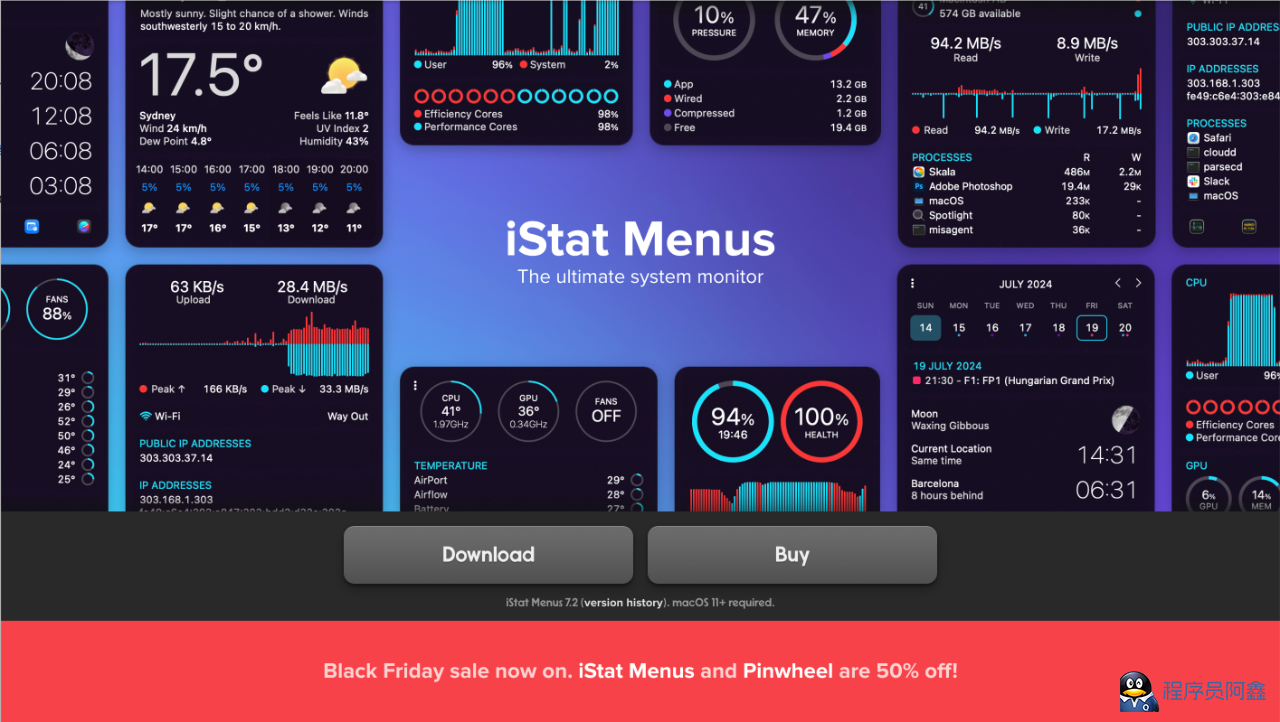
网络模块可以查看当前网络的实时吞吐量,公网 IP、局域网 IP、雷雳网桥 IP,查看 WiFi 的信号强度。
CPU 与 GPU 模块查看计算负载。
内存模块显示当前内存压力、实际内存占用与 SWAP 交换使用情况。
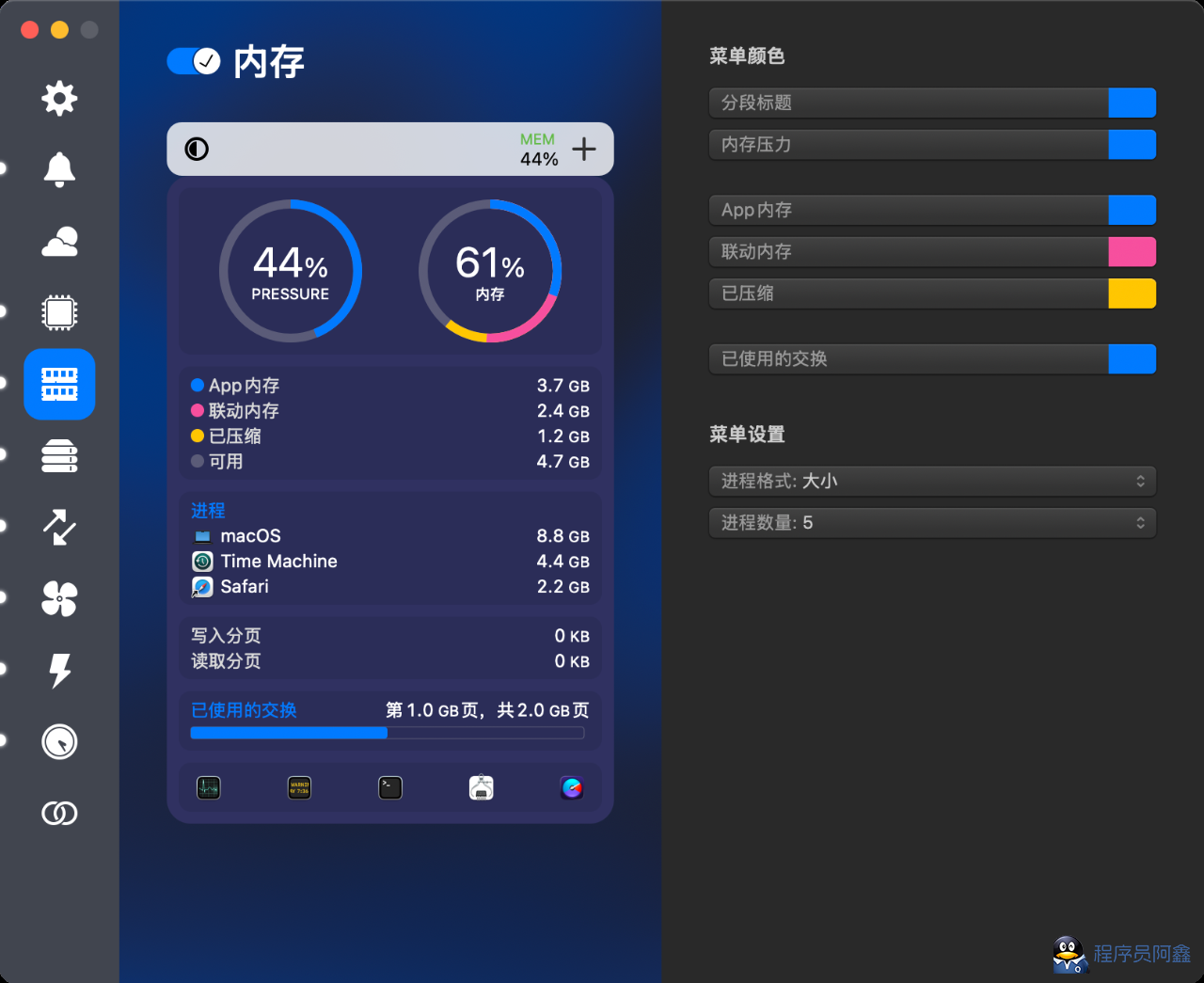
当时 8G 内存的 M1 MacBook Air 被爆出短期内磁盘大量读写,就是超额使用交换的问题,在这个模块就可以看出。
磁盘模块显示所有挂载磁盘的实时读写速率以及各进程对磁盘的读写速率。
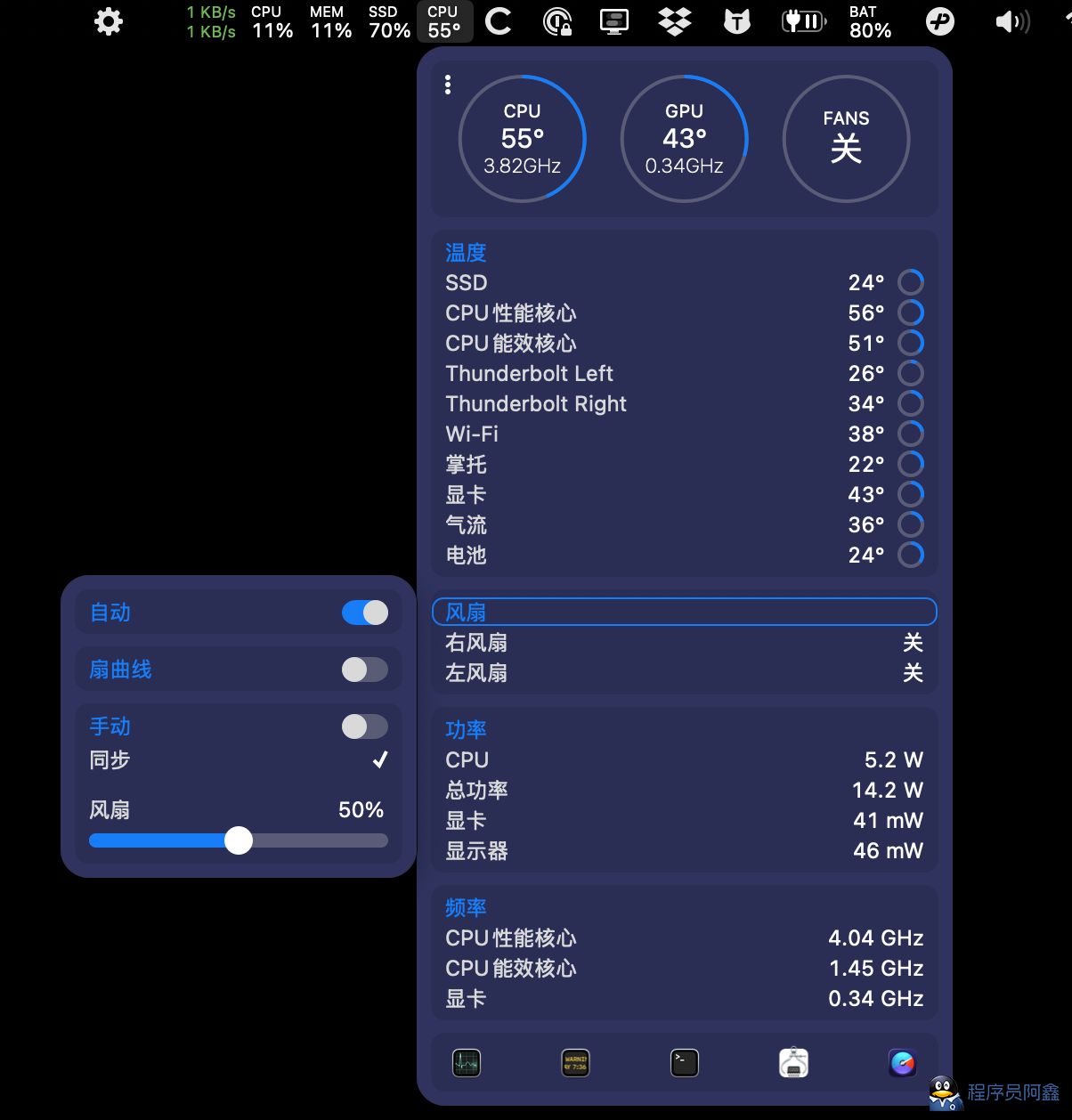
传感器模块显示 CPU、电池、掌托、SSD 等部位的温度情况,外置雷电 SSD 也会显示,不过实时加载的外置 SSD 及时性比较迷踪,有时候有,有时候要等待或重启才有显示。
同时,传感器模块可以控制 MacBook 的风扇转速。苹果对 MacBook 的散热控制是以安静为优先级,例如 16 寸 MacBook Pro M1 Pro 机型在 CPU 60度左右风扇是不转的,M3 Max 机型 CPU 60度左右是1500转/秒左右,70~80 度依旧在一个低转速区间。
若是你觉得掌托处热的不舒服,来点噪音没关系,就可以在传感器模块中将风扇的“自动”改为“扇曲线”,系统将提高风扇的转速曲线,确保降温优先。
功率模块显示电源与电池的供电功率等情况,电池健康度、充电次数等,还会显示 Apple 键盘、触控板、鼠标的电池电量,第三方蓝牙键盘等没有显示,但可以在系统小组件或蓝牙功能区查看信息。如果你感觉所处环境供电功率似乎不稳,可以查看这个模块下电源功率是否会跳动。
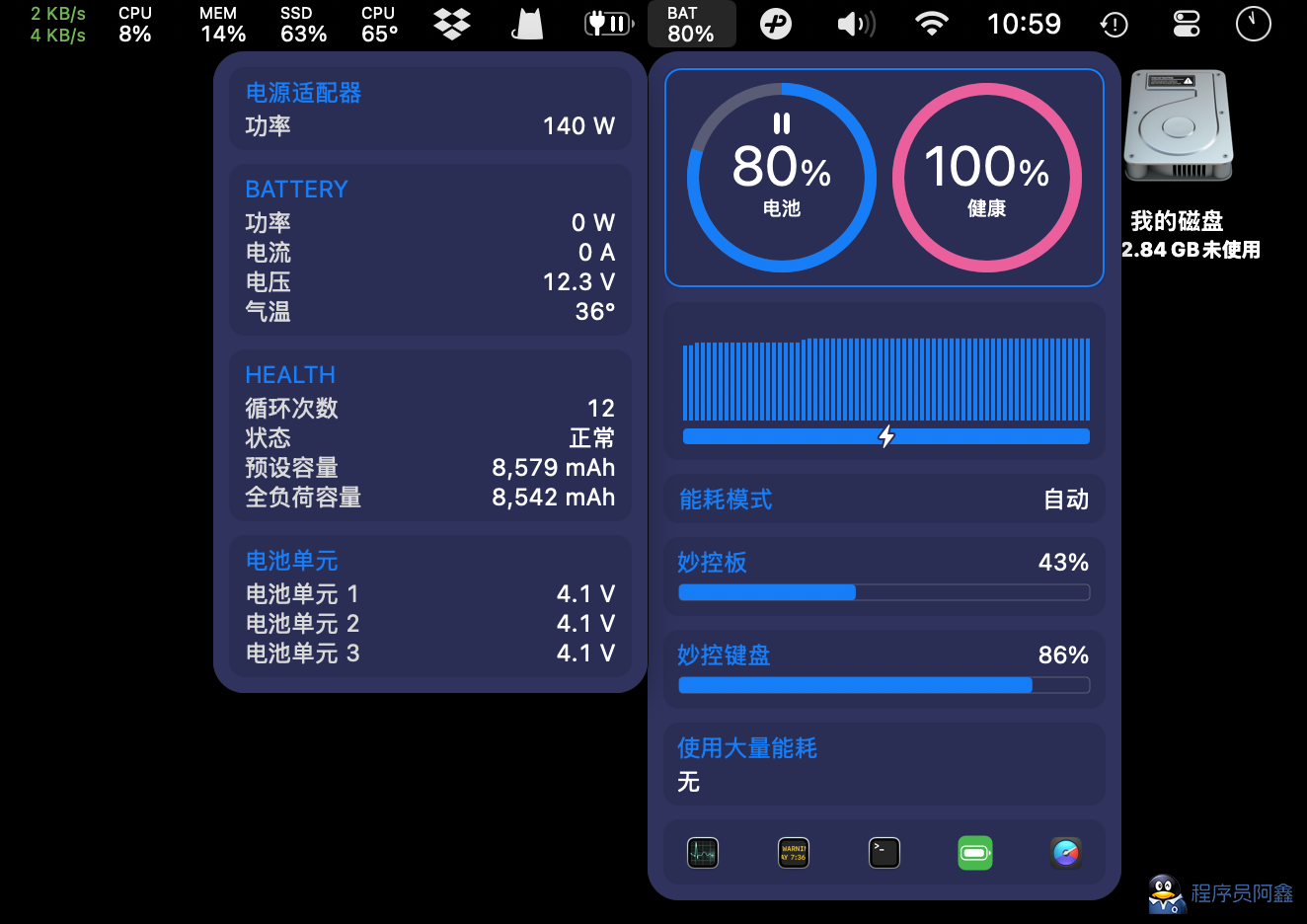
不过,对于电源、电池监控与控制,我同时使用另外一款专用软件,在文章后面会提到。
时间模块我也开启了。
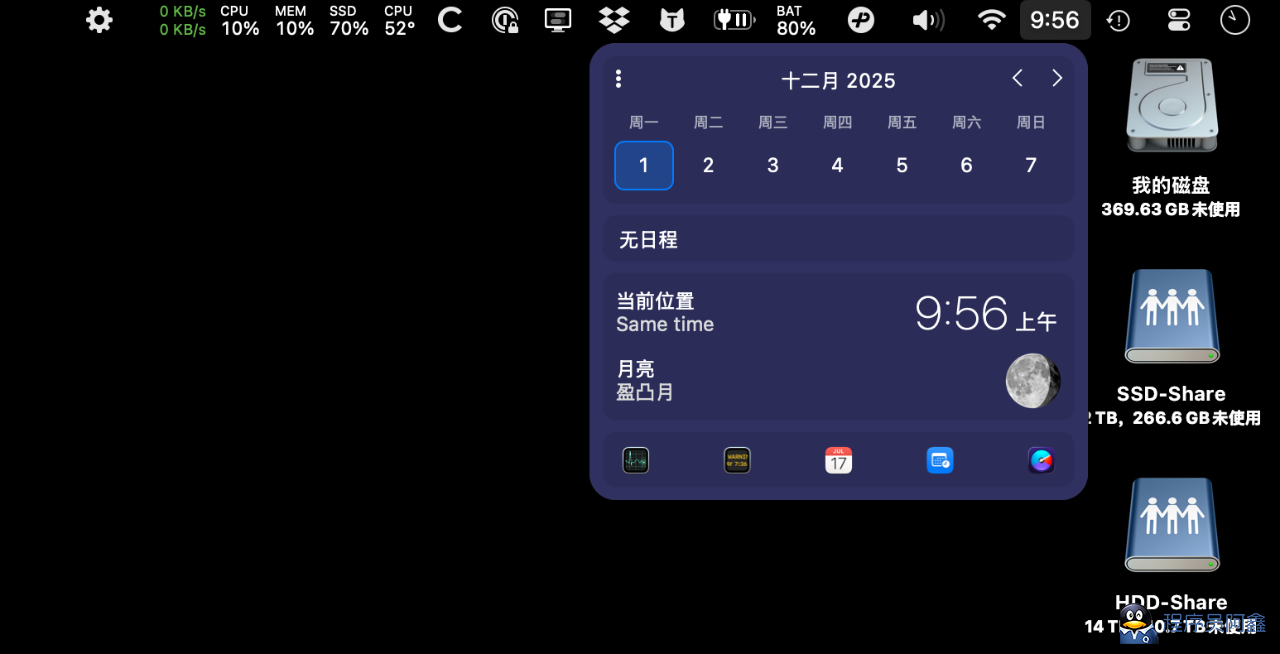
开启原因除了可以查看当前位置日月升落时间、蓝调时间(摄影需求),也跟 MacBook 的刘海屏有关,刘海屏让 Mac 状态栏成为了争夺地。
系统默认的时钟会显示长条的日期、星期、时间,我改为指针显示就只占一个图标位置(见上图最右图标),得以释放大量状态栏空间。因为这个时钟图标点击是打开小组件,看不到独立的日期、星期信息。
不过站长用的CleanMyMac:https://www.cxyax.com/?post=1927
这个站长安装用了一下,感觉还可以,信息挺全的,但是站长有CleanMyMac也有一些功能,站长就不想装这个了
iStat Menus软件下载:https://pan.quark.cn/s/c171409f8e28
版权声明:本站绝大数资源来自互联网收集,如有侵权、不妥之处,请联系站长删除。敬请谅解!